


商品ごとに異なる情報は、商品説明などに記載して表示させることができます。
商品詳細ページに表示できる商品情報と変数タグはタグリファレンスを参照してください。
※「商品別特殊表示」に入力した内容は、商品詳細ページだけでなく、注文前の最終確認画面や注文完了メールにも表示されます。
| 商品情報 | クリエイターモード | ベーシックモード・PC | ベーシックモード・スマホ |
| 商品説明 | <{$item.description}> | [DETAIL] | <{$detail}> |
| 商品説明2 | <{$item.description2}> | [DETAIL_EXT] | <{$detail2}> |
| 商品説明3 | <{$item.description3}> | - | - |
| 商品説明4 | <{$item.description4}> | - | - |
| 製造元 | <{$item.manufacturer}> | [PRODUCTION] | <{$production}> |
| 原産地 | <{$item.origin_country}> | [ORIGINAL] | <{$origin}> |
| 商品別特殊表示 | <{$item.special_display}> | [ADDCODE] | <{$add}> |
| 独自商品コード | <{$item.original_code}> | [UBRANDCODE] | <{$original_code}> |
| 追加商品画像 追加商品画像説明文 |
★変数タグを使用しHTMLで記述 | [ITEMIMAGE_?_?] [ITEMCAPTION_?] |
<{$add_img_html}> |
★クリエイターモードでの追加商品画像・追加商品画像説明文のHTML例
<!--追加商品画像-->
<{if $item.add_image.has_item}>
<section class="add-image-section">
    <div class="add-image">
        <{section name=i loop=$item.add_image.list}>
        <div class="add-image-list">
            <img src="<{$item.add_image.list[i].image_url}>" alt="">
            <div class="add-description"><{$item.add_image.list[i].description}></div>
        </div>
        <{/section}>
    </div>
</section>
<{/if}>
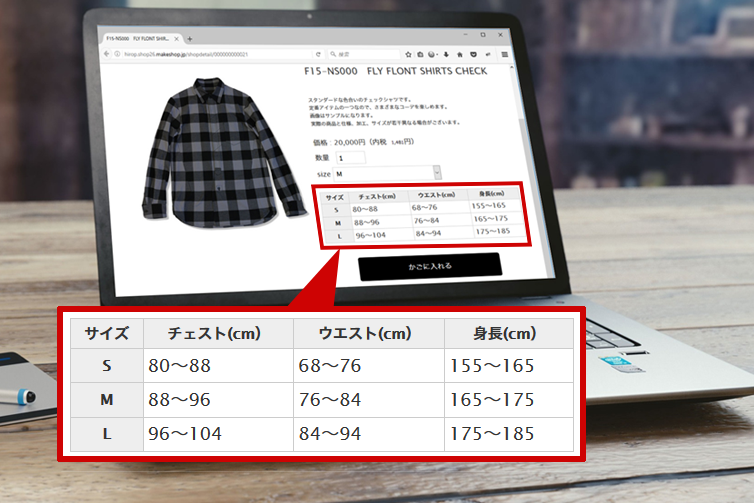
<サイズ、スペックなどの表(テーブル)>
商品説明(および商品説明2~4のいずれか)にHTMLを記述してください。
表の作り方は、サポートサイトを参照してください。
■makeshopサポート
【サイズ表などに最適】tableタグを使った表の作り方と、カスタマイズ方法
スマホで表(tableタグ)に枠線が出ない時の対処方法
商品説明文に使用する文章をChatGPTで装飾してみよう
<関連記事>
商品説明文に表(テーブル)を貼ると、罫線が表示されません。表示させるにはどうしたらよいですか。
<バナーなどの画像>
バナーなどの画像は、「追加商品画像」にアップロードして表示させることができます。
または、ファイルサーバーにアップロードし、商品説明に
<img src="https://gigaplus.makeshop.jp/[ショップID]/[フォルダ名]/[画像ファイル名]">
を記述することで、画像を表示させることができます。
■makeshopサポート
商品写真を複数枚表示させたい
<商品ID(システム商品コード)を指定してデザインする:【クリエイターモード】>
【クリエイターモード】では、「システム商品コード」を指定して、クリエイターモードで《特定の商品詳細ページ》にのみ画像やテキストを表示させることができます。
■makeshopサポート
クリエイターモードで《特定の商品詳細ページ》にのみ画像やテキストを表示させたい